Caractéristiques

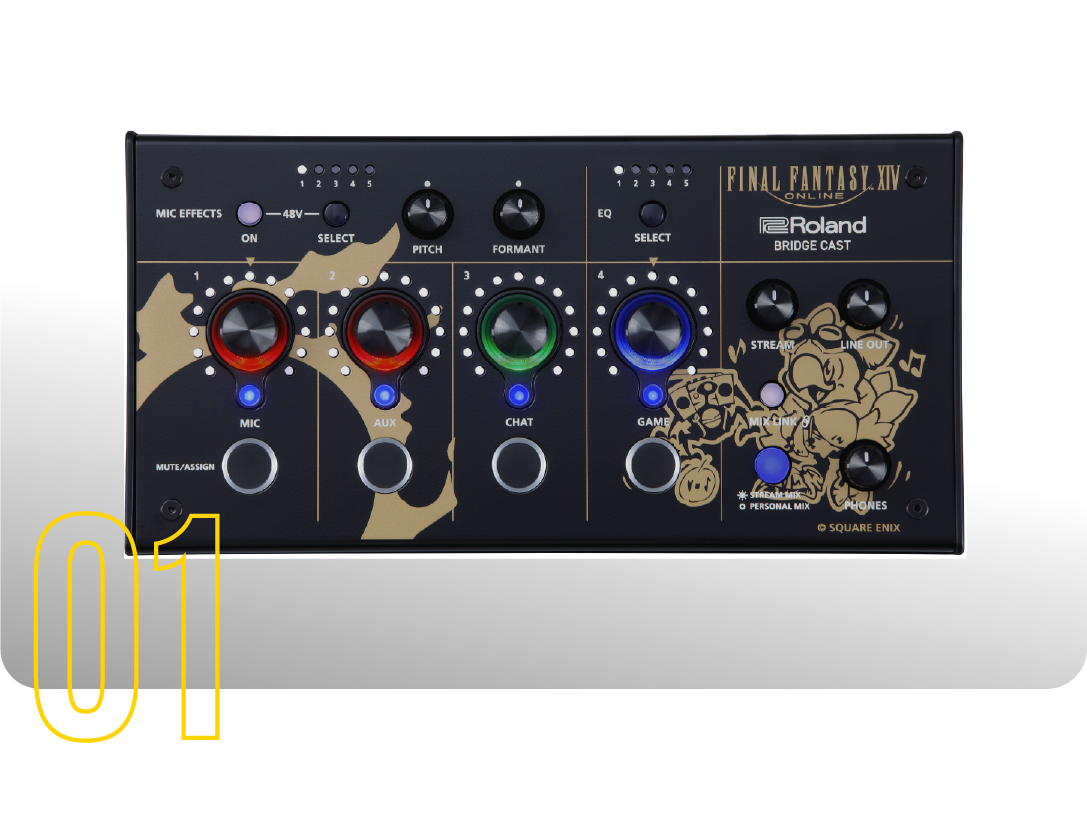
Design original exclusif

Cette édition spéciale bénéficie d'un visuel exclusif du dessinateur Toshiyuki Itahana, qui montre Alpha (le Chocobo) et Omega, deux célèbres personnages de FINAL FANTASY XIV qui raviront tous les fans de la série FINAL FANTASY. Les couleurs des LEDs des pistes audio sont aussi choisies pour correspondre à celles du jeu : bleu pour les Tanks, vert pour les Healers, rouge pour les DPS. Ces touches supplémentaires apporteront une ambiance supplémentaire au moment des attaques de donjons d'instance.
Effets sonores originaux

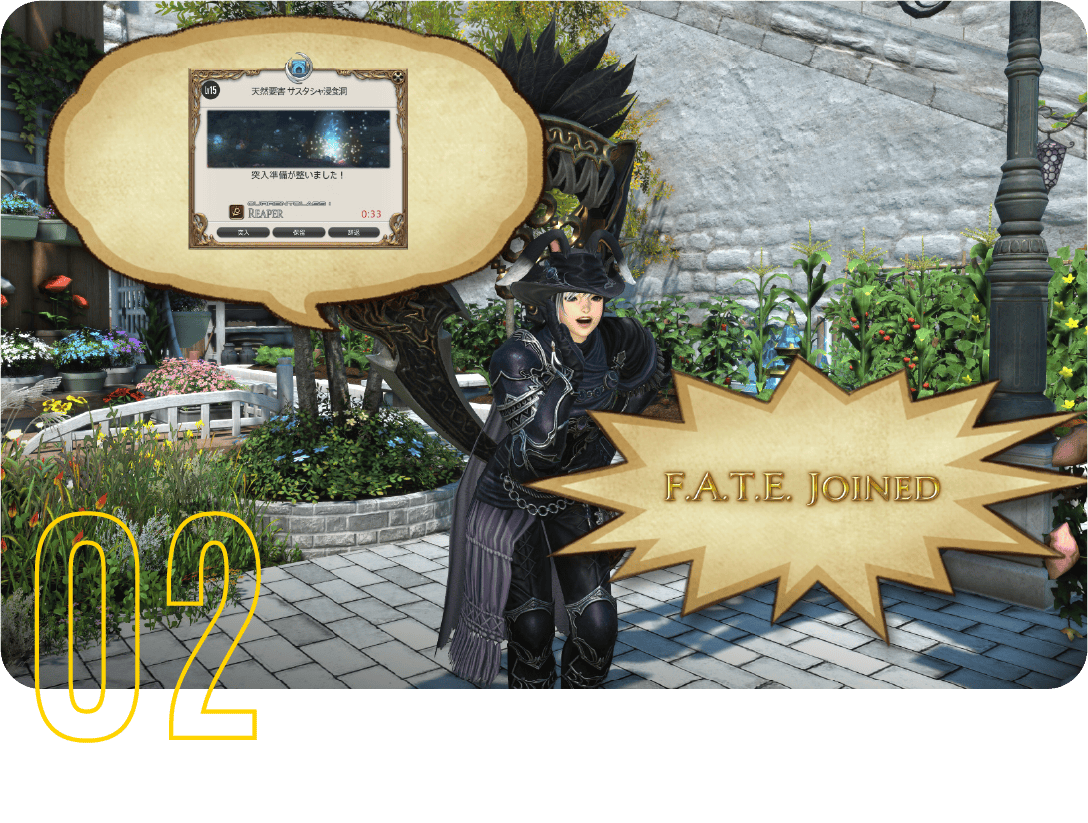
Les effets sonores intégrés rendront vos voix dans le chat et vos streams de parties plus intéressants. D'un simple appui sur un bouton, vous pouvez jouer deux sons cultes : celui de file d'attente de donjon et celui de démarrage de FATE. Si la mise en route est un peu longue durant un stream, appuyez plusieurs fois sur le bouton et continuez la conversation pendant que vous attendez !

Packaging original

Avec son artwork exclusif, l'emballage épuré trônera fièrement au milieu de votre collection de produits dérivés FINAL FANTASY XIV.

Mixage en temps réel

Assignez les niveaux sonores du jeu, du chat et du micro à des boutons de volume dédiés pour les contrôler facilement en cours de partie.

Deux bus de mixage

Grâce aux deux mixes indépendants, vous pouvez régler les sorties audio pour le stream et pour votre propre écoute. Donnez la priorité aux sons du jeu dans votre mix personnel pour rester bien concentré, et montez les sons des voix du chat pour le stream, pour rendre les conversations plus claires et captiver votre audience.
Voice Changer

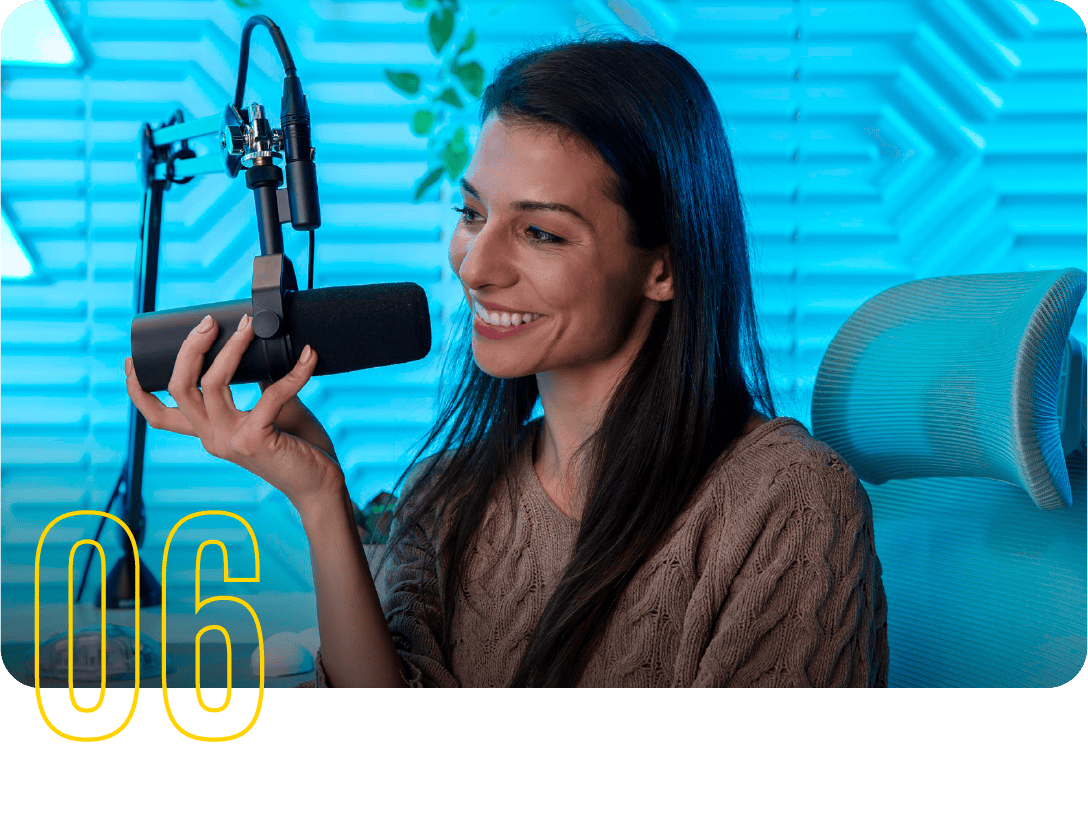
Alimenté par la fameuse technologie de transformation de voix Roland développée pour la gamme VT, Voice Changer vous permet de modifier le son de votre voix. Réglez le pitch et le formant pour créer une voix adaptée à votre personnage dans le jeu, ce qui ajoutera du fun et de la créativité supplémentaires à vos streams et à vos chats.
Préamplis de micro à hautes performances

Diffusez une voix claire dans votre chat grâce à un micro de haute qualité connecté en XLR. Les micros dynamiques à faible sortie peuvent également procurer un son clair grâce au préampli intégré, assurant un gain jusqu'à 75 dB. Le produit assure même une alimentation fantôme pour les micros à condensateur. Il y ajoute plusieurs outils d'amélioration de la voix : filtre coupe-bas, suppresseur de bruit, de-esser et compresseur. Ils permettent d'optimiser l'audio en fonction de votre voix et de l'environnement.

Virtual Surround

Alimenté par la technologie audio évoluée Roland, Virtual Surround procure un son surround optimisé pour les haut-parleurs stéréo et les casques audio. Votre expérience de jeu devient encore plus immersive, remplie de sons riches et précis. Vous pouvez ainsi profiter de chaque détail sonore de l'univers du jeu.

Avantages

Diffusez des streams de vos parties !

Diffusez vos parties avec un son de haute qualité. Lors de l'utilisation du chat, vous pouvez aussi régler le volume des voix de vos amis et les inclure dans le stream. Rendez vos streams encore plus palpitants grâce aux effets sonores intégrés !

Rendez les voix du chat encore plus précises

Connectez un micro de haute qualité et profitez de voix de chat claires avec vos amis. Utilisez la fonction Voice Changer pour modifier votre voix en fonction de votre personnage favori, afin de rendre les parties encore plus fun.

Créez une configuration de jeu immersive !

Ajoutez une touche de style à votre installation grâce à l'artwork original et exclusif spécialement créé pour cette édition.

Prendre un bon départ

GUIDE D'INSTALLATION
BASIQUE

    01.

    Téléchargez et installez l'appli

    Téléchargez et installez l'appli BRIDGE CAST grâce au lien ci-dessous.

    02.

    Installez le pilote

    Lancez l'appli BRIDGE CAST, puis sélectionnez et installez le pilote USB "BRIDGE CAST V2".

    Démarrez l'appli BRIDGE CAST.

    Installez le pilote USB "BRIDGE CAST V2".

    03.

    Connectez le BRIDGE CAST Édition FINAL FANTASY XIV à votre PC

    Reliez votre ordinateur à la BRIDGE CAST à l'aide du câble USB fourni.

    04.

    Configurez Virtual Surround

    Dans Panneau de configuration > Son, choisissez BRIDGE CAST en tant que périphérique de sortie audio.

    Dans l'onglet Sortie, choisissez Haut-parleurs (BRIDGE CAST)

    S'il n'y a pas de coche sur l'icône, effectuez un clic droit et sélectionnez "Choisir comme appareil par défaut".

    Ceci fait, cliquez sur le bouton Configurer dans le coin inférieur gauche.

    Choisissez "7.1 Surround" comme configuration de haut-parleurs. Cliquez ensuite sur Suivant pour passer les écrans de réglages, puis cliquez sur Terminer pour terminer la configuration.

    Relancez l'appli BRIDGE CAST et sélectionnez l'onglet GAME.

    Allumez l'interrupteur VIRTUAL SURROUND.

    05.

    Connexion et installation du micro

    Connectez un micro à la prise XLR.

    Lancez l'appli BRIDGE CAST et sélectionnez l'onglet MIC SETUP.

    Choisissez le type de micro que vous avez connecté. Tout en parlant dans le micro, réglez le curseur GAIN pour que l'indicateur lumineux reste dans la zone bleue.

    Sélectionnez l'onglet MIC CLEANUP dans l'appli BRIDGE CAST.

    Descendez jusqu'à la section EQ pour afficher la réponse en fréquences de votre voix. Pendant que vous visionnez celle-ci, nous vous suggérons de couper les fréquences basses indésirables. Activez LOW CUT et réglez la fréquence limite de suppression. Si votre voix ne semble pas naturelle lorsque vous l'écoutez dans Side Tone, modifiez la limite de fréquence de suppression. Appliquer un coupe-bas (LOW CUT) peut permettre de réduire des bruits de fond indésirables.

    *Autres réglages recommandés*
    NOISE SUPPRESSOR et EXPANDER
    Les sons plus faibles que le LEVEL choisi sont encore réduits, ce qui permet d'éliminer les bruits de fond et bruits blancs indésirables.
    COMPRESSEUR
    Réduit la plage de dynamiques de votre voix. Le volume des sons forts est diminué et celui des sons faibles est boosté, ce qui rend votre voix plus compréhensible pour les auditeurs.

    06.

    Assignez l'audio de FINAL FANTASY XIV et du chat vocal aux boutons de volume

    Ouvrez le Volume Mixer du système et assignez la sortie de chacune des applications aux boutons correspondants. Configurez les sorties comme décrit dans l’illustration ci-dessous.

    Pour l'appareil d'entrée du chat vocal, choisissez l'option qui correspond à ce que vous voulez envoyer aux autres participants.

    MIC (BRIDGE CAST V2) : Envoie seulement le son du micro à l'application de chat vocal.

    STREAM (BRIDGE CAST V2) : Envoie l'audio mixé dans STREAM MIX à l'application de chat vocal. Choisissez cette option si vous souhaitez utiliser des effets sonores dans le chat vocal.

    07.

    Configurez votre application de chat vocal

    Choisissez les appareils d'entrée et sortie dans votre application de chat vocal pour qu'ils correspondent aux réglages effectués à l'étape 06.

GUIDE DE RÉGLAGES
AVANCÉS

    Si vous souhaitez envoyer la sortie audio dans votre casque ou vos écouteurs sans fil, ou dans un DAC ou un ampli, vous pouvez configurer la sortie audio du BRIDGE CAST en conséquence.

    01.

    Configurez les réglages de monitoring dans le panneau de contrôle

    Ouvrez le panneau de contrôle et choisissez l'appareil d'enregistrement.

    Dans l'onglet Recording, choisissez SUB MIX (BRIDGE CAST).

    Après avoir confirmé le choix, cliquez sur le bouton Properties dans le coin inférieur droit.

    Choisissez l'option "Listen to this device" et choisissez la source qui sera utilisée pour la lecture. Ce réglage vous permet également d'entendre la sortie audio du BRIDGE CAST Édition FINAL FANTASY XIV dans un autre appareil.

    Si celui-ci est connecté sans fil, une latence pourra être perçue.

Produits

BRIDGE CAST

BRIDGE CAST ONE

BRIDGE CAST X