Eigenschaften

Exklusives Original-Design

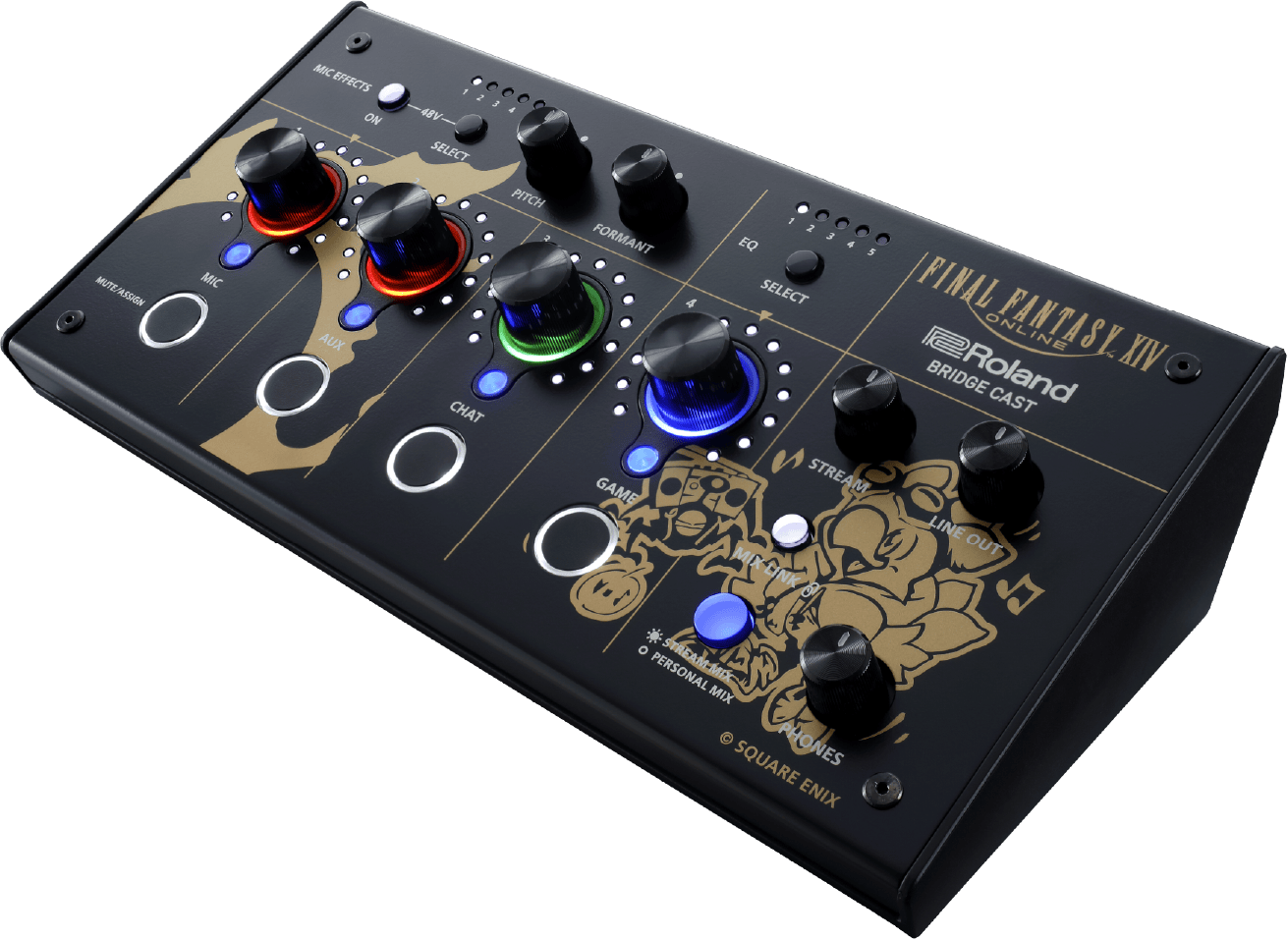
Die Special Edition bietet exklusives Artwork des Illustrators und Charakter-Designers Toshiyuki Itahana, auf denen Alpha (der Chocobo) und Omega zu sehen sind – zwei beliebte Charaktere aus FINAL FANTASY XIV, die Fans der gesamten FINAL FANTASY-Reihe begeistern werden. Weiterhin wurden die LED-Farben der Audiokanäle auf die Farben der unterschiedlichen Rollen im Spiel abgestimmt: Blau für Tanks, Grün für Heiler und Rot für DPS. Diese Design-Details tragen dazu bei, das Bezwingen von Dungeons noch aufregender zu machen.

Originale Soundeffekte

Mit den integrierten Soundeffekten kannst du deine Voice Chats und Game Streams noch interessanter gestalten. Mit nur einem Knopfdruck lassen sich zwei legendäre Sounds abspielen: der Dungeon Queue Pop Sound und der F.A.T.E. Start Sound. Falls das Matchmaking im Livestream mal wieder etwas länger dauert, drücke einfach den Button und rede weiter, während du wartest.
Originales Gehäusedesign

Mit seinem exklusiven Artwork macht das schlanke Gehäuse eine exzellente Figur neben deinen FINAL FANTASY XIV Sammlerstücken oder einfach als Bestandteil deines Gaming-Setups.
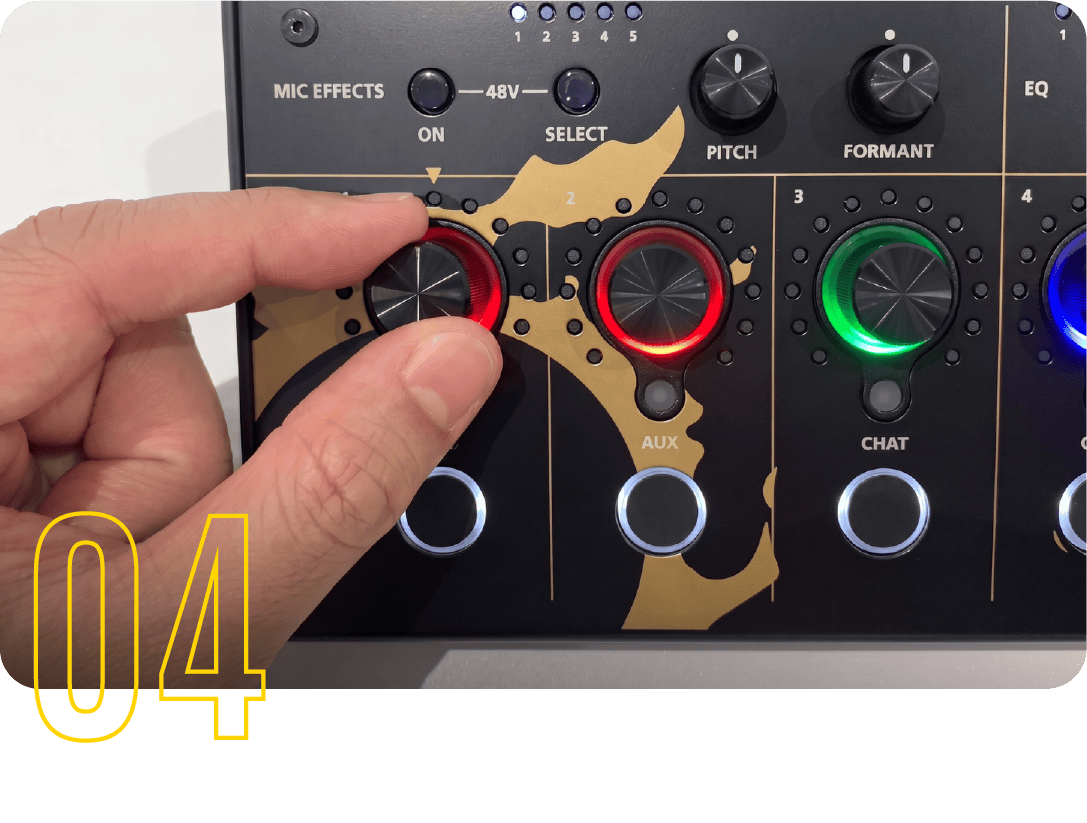
Echtzeit-Mixing

Lege Gamesound, Voice Chat und Mikrofonpegel auf die einzelnen Lautstärkeregler, um beim Spielen alles im direkten Zugriff zu haben.
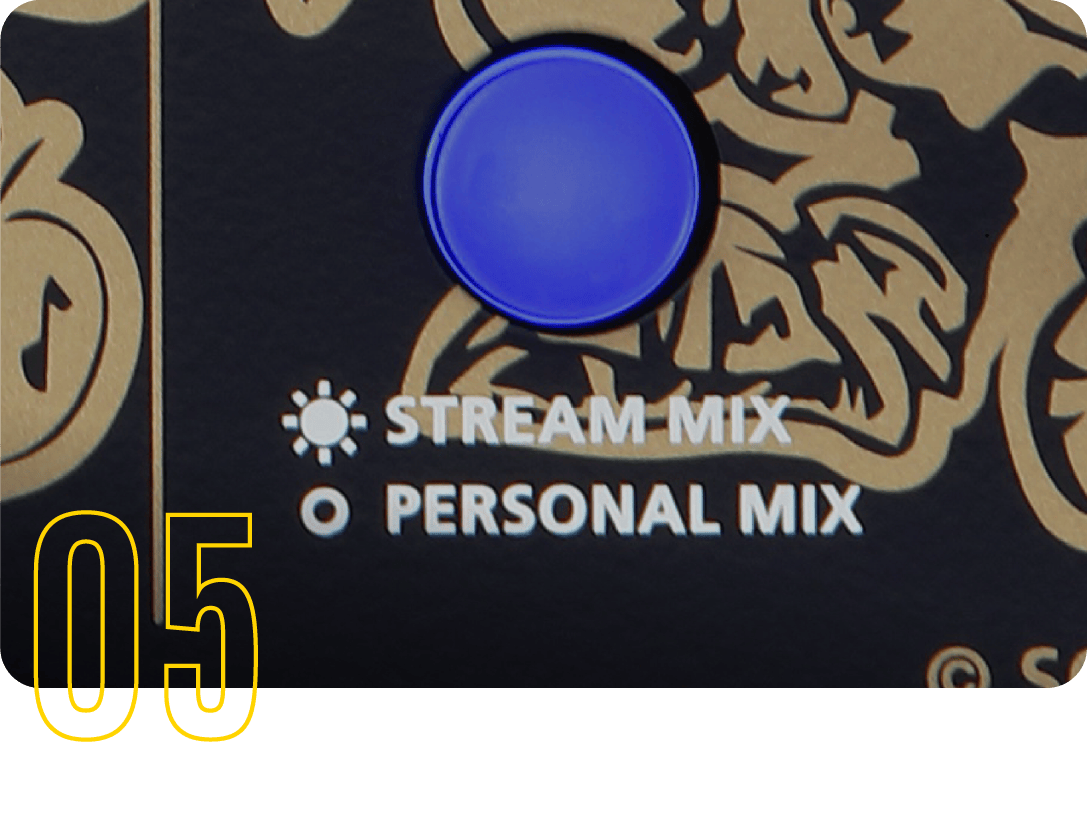
Zwei Mix-Busse

Über die beiden unabhängigen Mix-Busse kannst du individuelle Audio-Mixe für deinen Stream und zum Abhören erstellen. Priorisiere den Ingame-Sound im Monitor-Mix, um dich voll auf das Gameplay zu konzentrieren. Parallel kannst du die Lautstärke des Voice-Chats im Stream-Mix erhöhen, damit die Gespräche für deine Zuschauer besser zu verstehen sind.

Voice Changer

Mit dem Voice Changer kannst du den Klang deiner Stimme verändern, basierend auf der bekannten Voice-Transformation-Technologie aus der Roland VT-Serie. Ändere die Tonhöhe und Formanten und erzeuge eine Stimme, die genau zu deinem Charakter im Spiel passt – so werden deine Streams und Voice-Chats noch unterhaltsamer und kreativer.

Leistungsstarke Mikrofonvorverstärker

Genieße einen glasklaren Voice-Chat über ein hochwertiges Mikrofon mit XLR-Anschluss. Der eingebaute Vorverstärker bietet bis zu 75 dB Verstärkung, sodass selbst dynamische Mikrofone mit niedrigem Ausgangspegel einen sauberen Klang liefern. Zudem verfügt das Gerät über Phantomspeisung für den Einsatz von Kondensatormikrofonen. Darüber hinaus bietet BRIDGE CAST eine Auswahl an Werkzeugen zur Voice-Bearbeitung, darunter ein Low-Cut-Filter, Rauschunterdrückung, einen De-Esser sowie einen Kompressor, um die Audiospur entsprechend deiner Stimme und deiner Umgebung zu optimieren.

Virtual Surround

Virtual Surround setzt auf modernste Roland Audiotechnologie, um einen beeindruckenden Surround-Sound zu erzeugen, der speziell für Stereo-Lautsprecher und Kopfhörer optimiert ist. Freue dich auf ein immersives Gaming-Erlebnis mit einem vollen, detailreichen Sound. Mit dieser Funktion nimmst du jedes Detail deiner Spielwelt wahr.

Vorteile

Streame dein Gameplay!

Streame dein Gameplay mit hochwertigem Sound. Wenn du einen Voice Chat nutzt, kannst du die Lautstärke der anderen Stimmen anpassen und in deinen Stream integrieren. Gestalte deine Streams mit den integrierten originalen Soundeffekten noch abwechslungsreicher!

Meistere herausfordernde Passagen mit Voice Chat

Schließe ein hochwertiges Mikrofon an und profitiere von einem klaren Sound im Voice Chat mit deinen Freunden. Nutze die Voice Changer Funktion, um in die Rolle deines Lieblingscharakters zu schlüpfen und gestalte deine Gaming-Sessions noch unterhaltsamer.

Erschaffe ein immersives Gaming-Setup!

Verleihe deinem Gaming-Tisch einen besonderen Look – mit exklusivem Artwork, das speziell für diese Edition entworfen wurde.

Erste Schritte

GUIDE
BASIS-SETUP

    01.

    App herunterladen und installieren

    Lade und installiere die BRIDGE CAST App über den folgenden Link.

    02.

    Treiber installieren

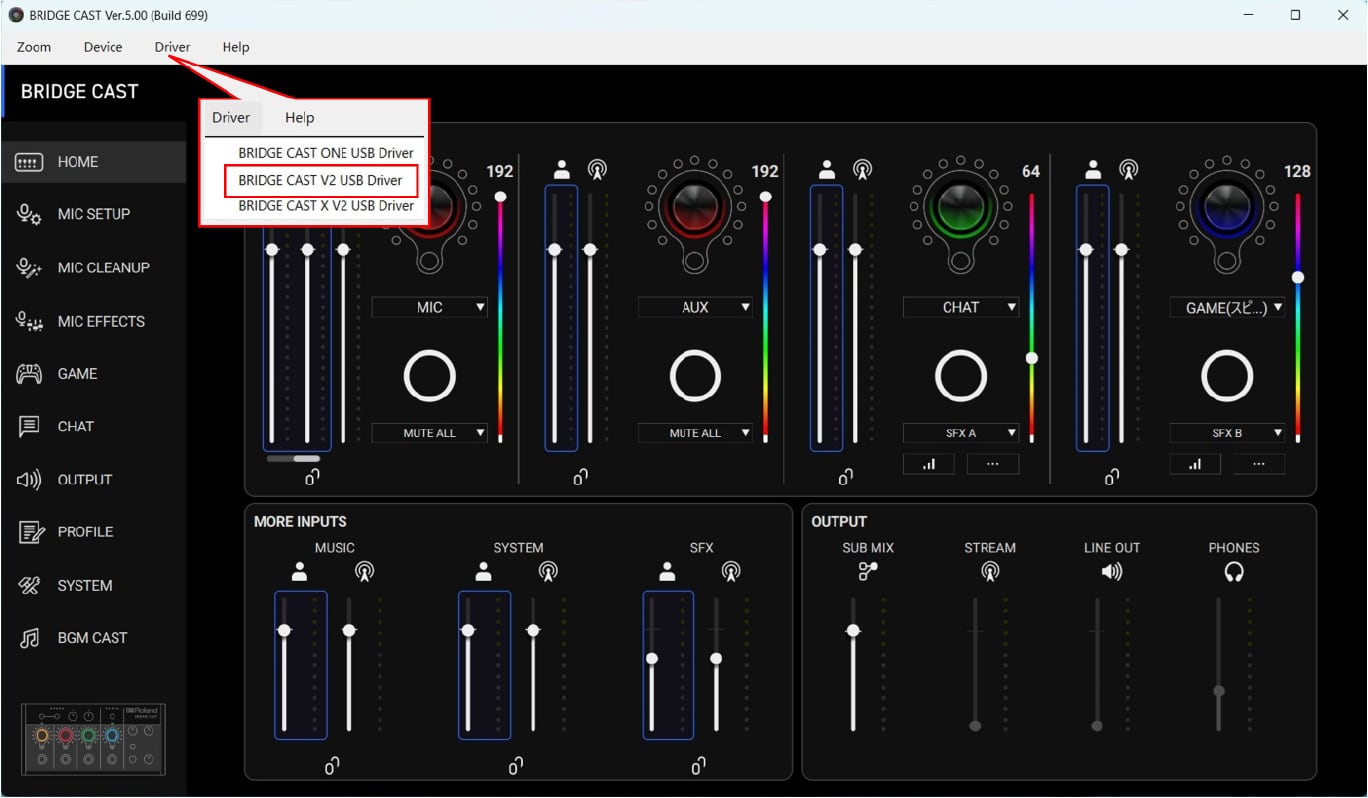
    Starte die BRIDGE CAST App. Wähle und installiere anschließend den BRIDGE CAST V2 Treiber.

    Starte die BRIDGE CAST App.

    Installiere den BRIDGE CAST V2 USB Treiber.

    03.

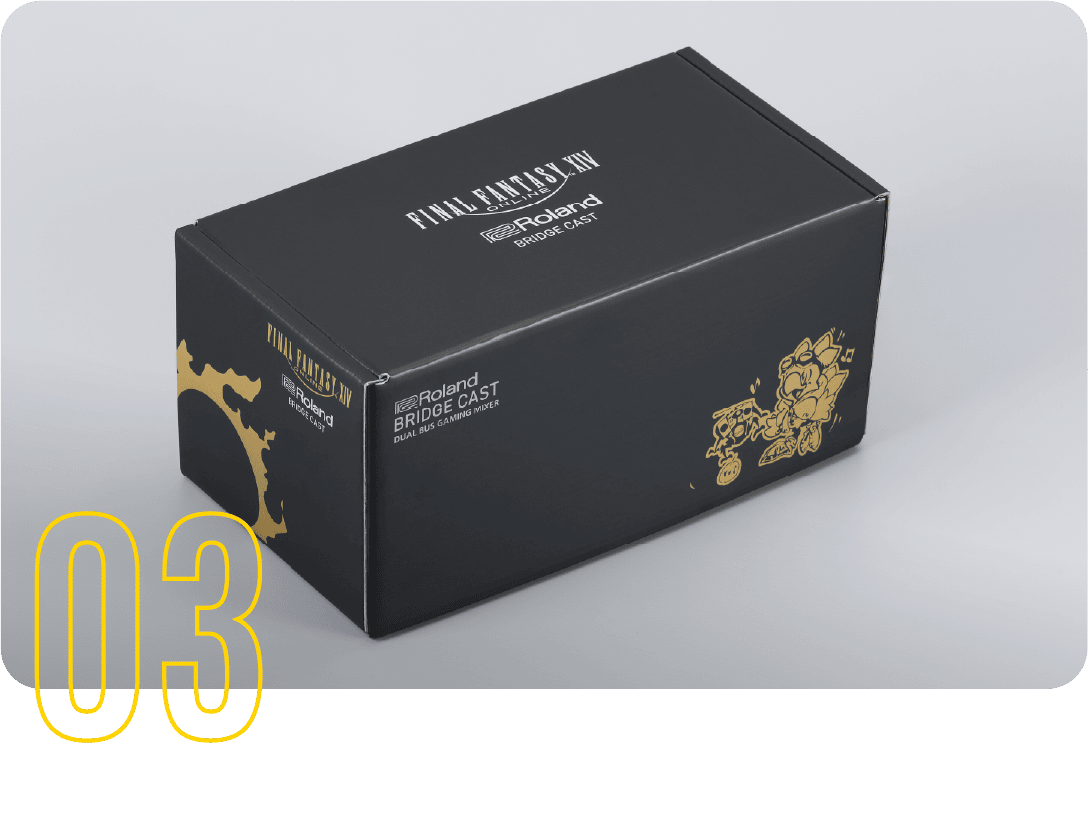
    Verbinde die BRIDGE CAST FINAL FANTASY XIV Edition mit deinem PC

    Verbinde deinen Computer und den BRIDGE CAST über das mitgelieferte USB-Kabel.

    04.

    Virtual Surround einstellen

    Gehe zu Control Panel > Sound und lege BRIDGE CAST als Audioausgabegeräte fest.

    Wähle im Playback-Reiter "Speakers (BRIDGE CAST)" aus.

    Falls das Symbol nicht markiert ist, einfach mit der rechten Maustaste darauf klicken und „Set as Default Device" auswählen.

    Nachdem BRIDGE CAST als Standardgerät ausgewählt wurde, klicke auf die Configure-Schaltfläche unten links.

    Wähle "7.1 Surround" als Lautsprecher-Konfiguration. Klicke im Anschluss auf "Next", um die weiteren Setup-Schritte zu vervollständigen. Klicke am Ende auf "Finish", um die Konfiguration abzuschließen.

    Starte die BRIDGE CAST App erneut und gehe in den GAME Tab.

    Aktiviere den VIRTUAL SURROUND Schalter.

    05.

    Mikrofon: Verbindung und Setup

    Schließe ein Mikrofon am XLR-Eingang an.

    Starte die BRIDGE CAST App und gehe in den MIC SETUP Tab.

    Wähle den angeschlossenen Mikrofontyp aus. Spreche in das Mikrofon und stelle den GAIN-Slider so ein, dass die Pegelanzeige im blauen Bereich bleibt.

    Wähle den MIC CLEANUP Tab in der BRIDGE CAST App.

    Scrolle zur EQ-Sektion nach unten. Hier siehst du den Frequenzgang deiner Stimme. Unser Tipp: Filtere die unerwünschten tiefen Frequenzen heraus. Aktiviere dazu den LOW CUT und stelle die Cutoff-Frequenz ein. Falls deine Stimme beim Abhören über die Side-Tone-Funktion unnatürlich klingt, kann das Anpassen der Cutoff-Frequenz Abhilfe schaffen. Ein LOW CUT kann helfen, ungewollte Hintergrundgeräusche zu reduzieren.

    *Weitere empfohlene Einstellungen*
    NOISE SUPPRESSOR und EXPANDER
    Sounds unter einem festgelegten LEVEL werden in der Lautstärke reduziert. Auf diese Weise lassen sich Hintergrundrauschen und Weißes Rauschen reduzieren.
    COMPRESSOR
    Grenzt die Dynamik deiner Stimme ein. Laute Sounds werden in der Lautstärke reduziert, während leisere Sounds angehoben werden. Dies macht es Zuhörern leichter, deiner Stimme zu folgen.

    06.

    Lege FINAL FANTASY XIV und Voice Chat App Audio auf die Volume-Regler

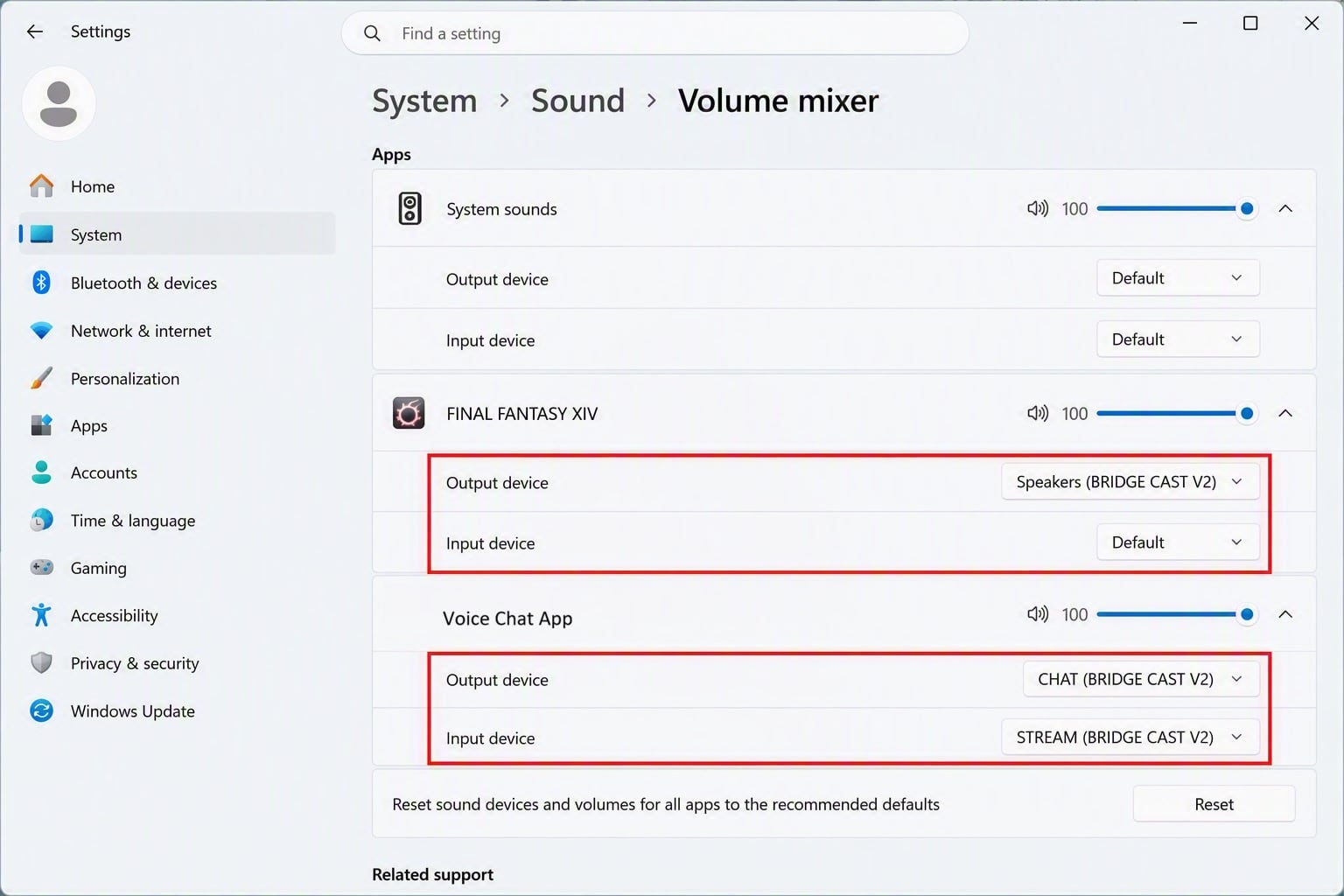
    Öffne den Volume Mixer und lege für jede Anwendung das jeweilige Ausgabegerät auf den entsprechenden Regler. Konfiguriere die Ausgabegeräte wie in der Abbildung oben gezeigt.

    Wähle als Eingang in der Voice-Chat-App die entsprechende Audio-Option aus, die du an die anderen Teilnehmer senden möchtest.

    MIC (BRIDGE CAST V2): Sendet nur dein Mikrofonsignal an die Voice-Chat-Software.

    STREAM (BRIDGE CAST V2): Sendet den Audio-Mix aus dem STREAM MIX an die Voice-Chat-Software. Wähle diese Option, wenn die Soundeffekte im Voice Chat zu hören sein sollen.

    07.

    Konfiguriere deine Voice-Chat-Anwendung

    Lege das Eingabe- und Ausgabegerät in deiner Voice-Chat-Anwendung entsprechend der Einstellungen in Schritt 6 fest.

GUIDE
ERWEITERTES SETUP

    Wenn du das Audiosignal über deine kabellosen Kopfhörer oder Ohrhörer bzw. über deinen bevorzugten DA-Wandler oder Verstärker wiedergeben möchtest, kannst du BRIDGE CAST so konfigurieren, dass die Audioausgabe über diese Geräte erfolgt.

    01.

    Monitoring-Einstellungen im Control Panel vornehmen

    Öffne das Control Panel und konfiguriere die Einstellungen des Aufnahmegeräts.

    Gehe zum Recording-Tab und wähle SUB MIX (BRIDGE CAST).

    Bestätige die Auswahl und klicke anschließend auf „Properties“ in der rechten unteren Ecke.

    Mit der "Listen to this device"-Option kannst du auswählen, welches Gerät für die Wiedergabe verwendet werden soll. Auf diese Weise kannst du das Audiosignal der BRIDGE CAST FINAL FANTASY XIV Edition über ein anderes Audiogerät wiedergeben.

    Bei einem kabellos verbundenen Gerät können Latenzen in der Audiowiedergabe auftreten.

Produkte

BRIDGE CAST

BRIDGE CAST ONE

BRIDGE CAST X